Manual del Visor de APU
Revise un presupuesto partida por partida y vea de dónde sale cada precio unitario: cuadrilla, rendimiento, cantidades y redondeos. En seis pasos.
- 1 · Entrar
- 2 · Cargar los Excel y varios proyectos
- 3 · Moverse en el presupuesto
- 4 · Leer el APU
- 5 · Ver el cálculo
- 6 · Comparar e investigar
- 7 · Balance de insumos
Entrar con su correo
Abra el visor, escriba su correo y pulse Entrar. Si sale «Este correo no tiene acceso», pídaselo a David. El navegador recuerda su correo y sus proyectos: la próxima vez entra directo al último que usó.
Cargar los Excel · varios proyectos
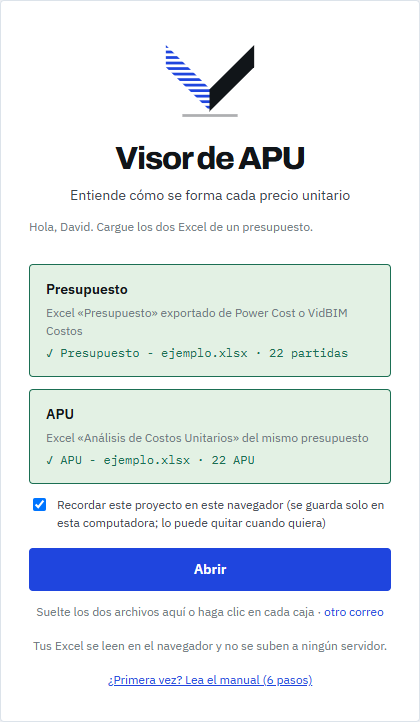
Arrastre los dos archivos a la tarjeta, o haga clic en una caja para elegirlos. No importa el orden: el visor reconoce cuál es el presupuesto y cuál el de APU. Cuando las dos cajas se ponen en verde, pulse Abrir.
- Son los Excel de exportación (hoja SP1), tal como salen de Power Cost o de VidBIM Costos.
- De Delphin Express sirven sus reportes «Presupuesto de obra» y «Análisis de costos unitarios» en Excel (.xls o .xlsx). Como en Delphin los APU pueden venir numerados distinto que el presupuesto, cada partida toma el APU de su mismo nombre.
- Si una caja dice que el archivo no se reconoce, revise que no sea otro reporte (por ejemplo, la lista de insumos).
- Deje marcado Recordar este proyecto en este navegador para no volver a cargarlo: se guarda solo en esa computadora, nunca en internet.
Varios proyectos a la vez
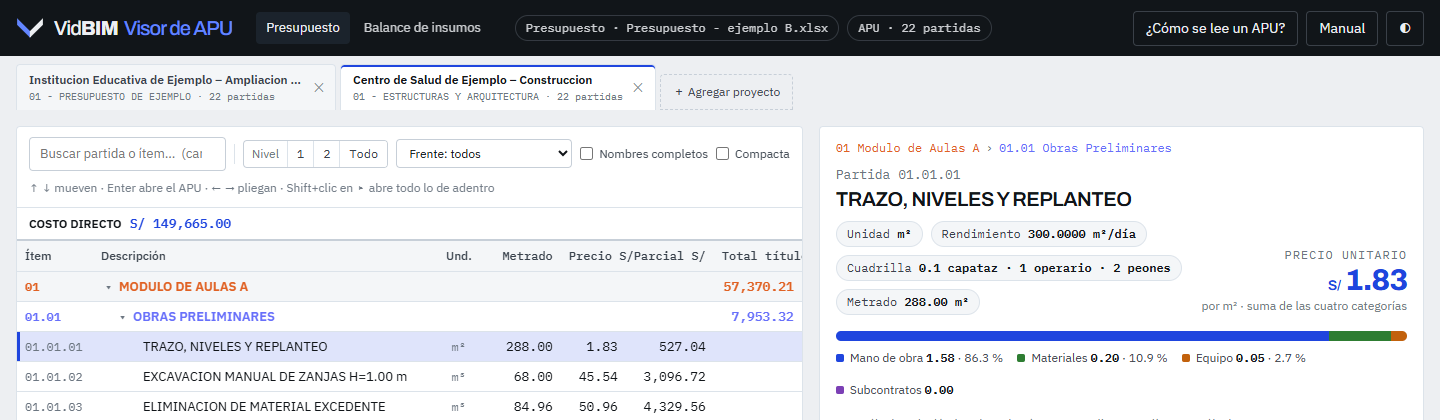
Cada proyecto cargado queda en una pestaña arriba del presupuesto. Clic en una pestaña para cambiar de proyecto: cada uno recuerda la partida donde se quedó.
- + Agregar proyecto (al final de las pestañas; en el celular, el + de la cabecera) lleva a la portada para cargar otros dos Excel.
- Si carga otra vez el mismo proyecto (mismo nombre y subpresupuesto), se actualiza en vez de repetirse: útil cuando exporta una versión nueva.
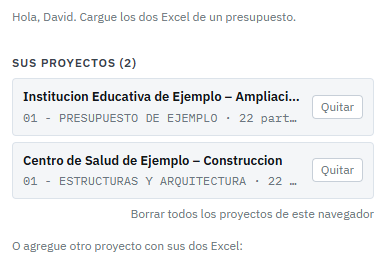
- La ✕ de una pestaña quita ese proyecto de este navegador. En la portada puede Quitar uno o Borrar todos.
- Al volver otro día, el visor abre solo el último proyecto que usó, con su nivel, frente y partida. En otra computadora o en modo privado habrá que cargar los Excel de nuevo.
Moverse en el presupuesto
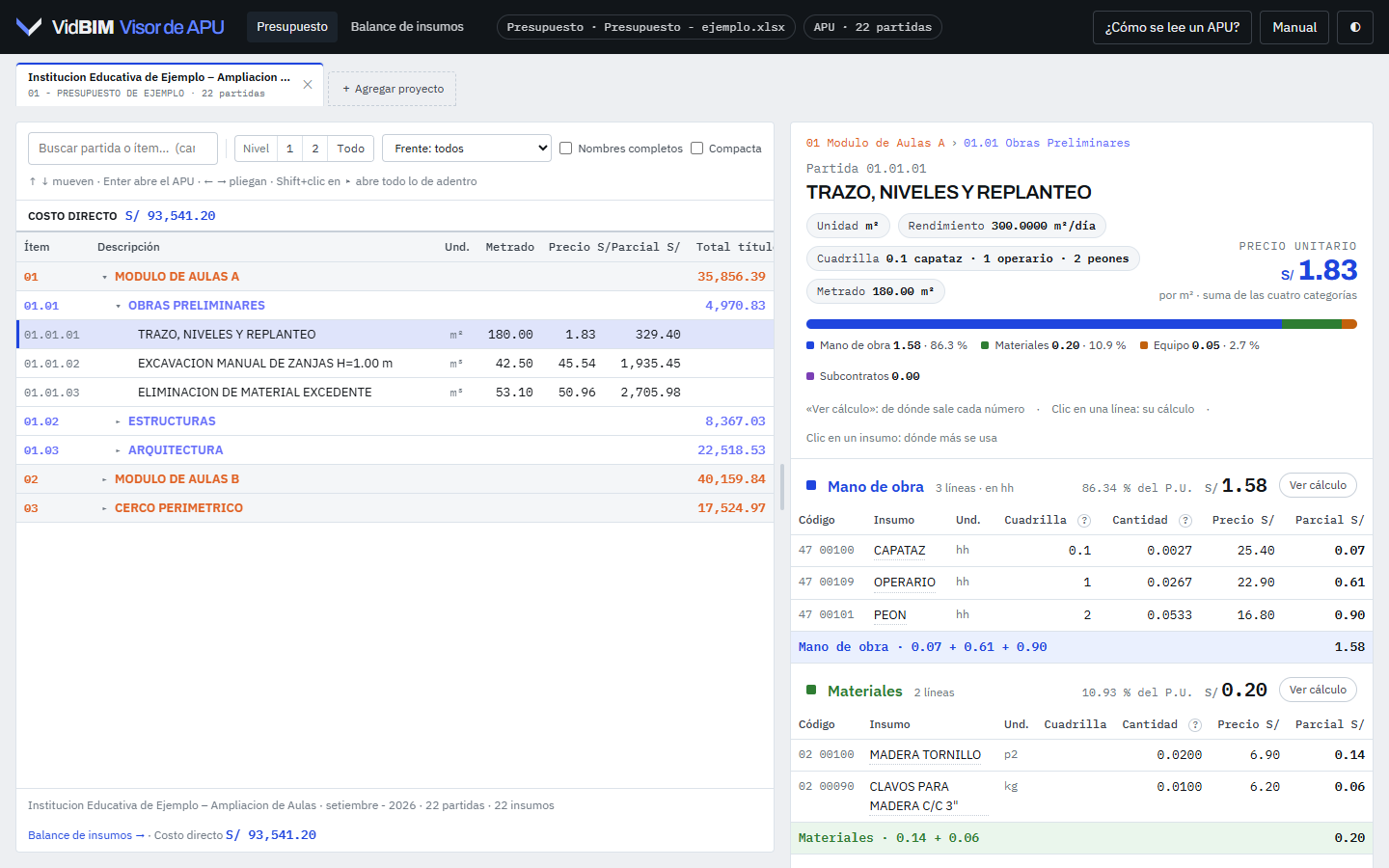
A la izquierda está el presupuesto, como en la ventana de VidBIM Costos: títulos en el color de su nivel y partidas con metrado, precio y parcial. Encima de la tabla, siempre a la vista, va el costo directo. Al elegir una partida, su APU aparece a la derecha.
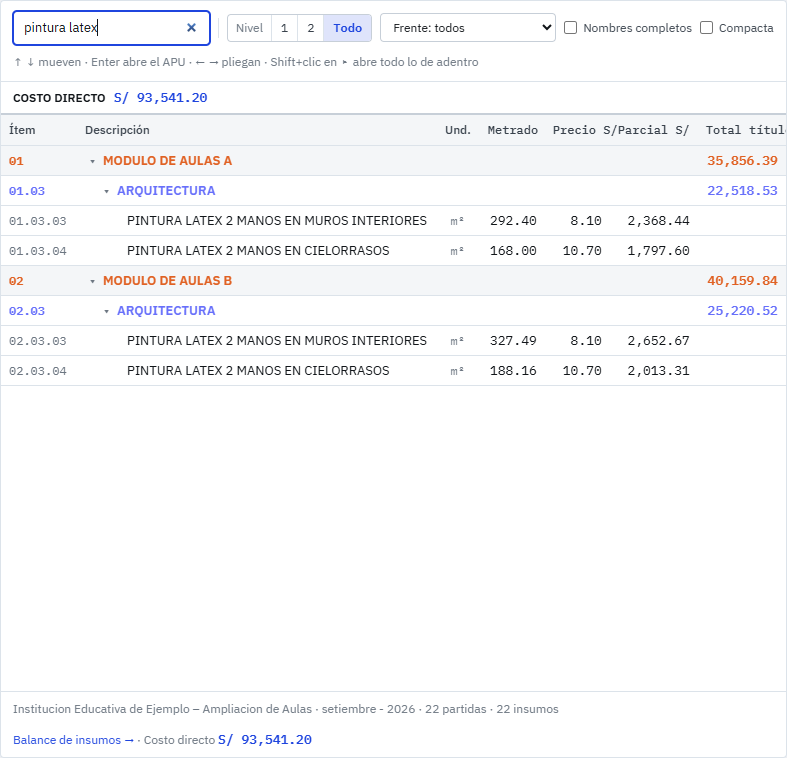
- Buscar: escriba parte del nombre o del ítem (
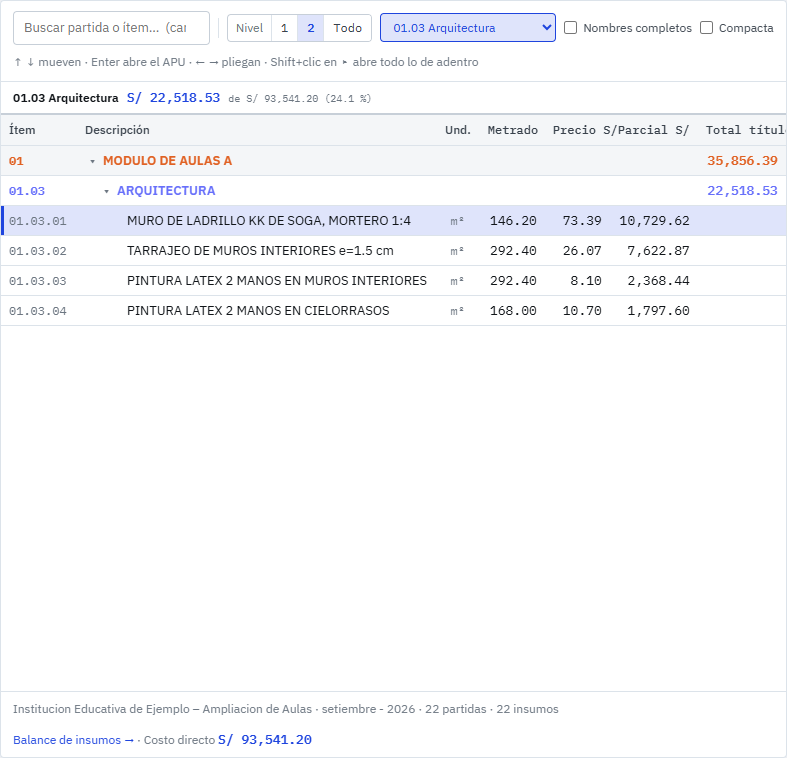
pintura latex,01.03); filtra al instante. - Nivel 1 2 3 … Todo: como los botones de agrupar de Excel. 1 deja solo los títulos principales, 2 agrega los de segundo nivel, 3 los del tercero, y Todo abre todas las partidas.
- Frente: elija un frente de trabajo (un título de segundo nivel) para ver solo esa rama. Arriba sale su total y qué parte es del costo directo. Se combina con la búsqueda: «pintura» dentro de un solo frente.
- Nombres completos: la descripción usa 2 o 3 renglones en vez de cortarse con «…». Viene encendido en presupuestos con muchos niveles de títulos.
- Compacta: oculta Und., Metrado y Precio para dar más espacio a la descripción.
- Ancho: arrastre la barra entre el presupuesto y el APU para ensanchar uno u otro; doble clic la devuelve al ancho normal. El visor lo recuerda.
- Plegar: clic en el triángulo de un título. Con Shift+clic se abre (o se cierra) el título con todo lo que tiene adentro.
- Teclado: ↑ ↓ pasan de fila, ← → pliegan o suben al título, Enter lleva al APU.
Leer el APU
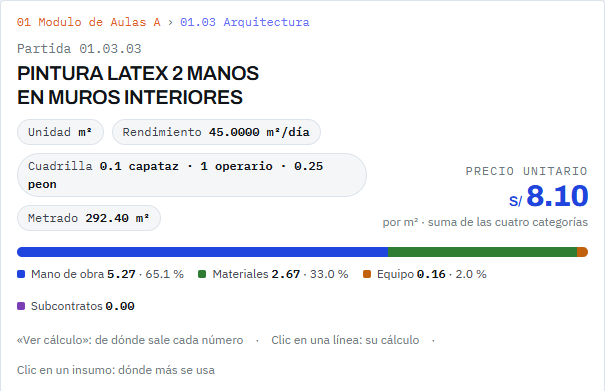
Arriba va la partida con su unidad, rendimiento (lo que hace la cuadrilla en un día), cuadrilla y metrado. A la derecha, en azul, el precio unitario. La barra de colores dice de qué está hecho ese precio:
Debajo, una tabla por categoría (siempre en ese orden) con código, insumo, unidad, cuadrilla, cantidad, precio y parcial. Cada categoría suma sus parciales y la suma de las cuatro es el P.U. El botón ¿Cómo se lee un APU? explica cada columna.
Ver el cálculo de cada línea
El cálculo va apagado para que la tabla quede limpia. Hay dos formas de verlo:
- Ver cálculo en el encabezado de una categoría: muestra la cuenta de todas sus líneas. El visor lo recuerda para las siguientes partidas.
- Clic en una línea: solo la cuenta de esa línea. Otro clic la esconde.
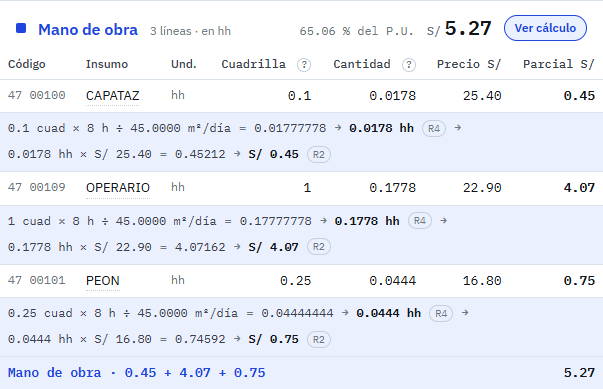
Cómo se lee una cuenta de mano de obra:
0.1 cuad × 8 h ÷ 45.0000 m²/día = 0.01777778 → 0.0178 hh R40.0178 hh × S/ 25.40 = 0.45212 → S/ 0.45 R2
- R4: la cantidad se redondea a 4 decimales. R2: el parcial, a 2 (soles). Solo aparecen cuando el redondeo cambia el número.
- %MT es un porcentaje de los demás materiales de la partida (materiales varios, accesorios):
100 % × S/ 43.20 (demás materiales) = S/ 43.20. - Subpartidas (código «SP»): algunos presupuestos traen un APU dentro de otro, que sale como quinta categoría. Su costo unitario es el precio de la línea; clic en ver su APU › para ver cómo se forma y en qué partidas se usa.
- Las herramientas manuales son un %MO:
3 % × S/ 5.27 (mano de obra) = 0.1581 → S/ 0.16. - Si una cuenta no cierra con lo que trae el Excel, sale un aviso en rojo.
Comparar e investigar
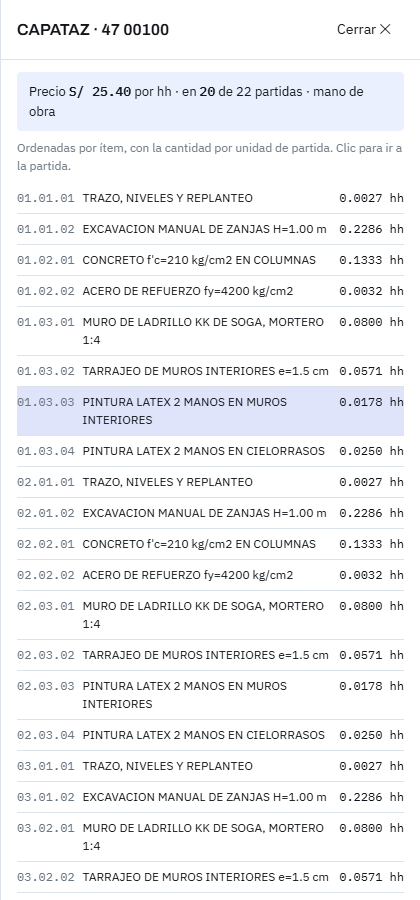
Dónde se usa un insumo: clic en su nombre (por ejemplo CAPATAZ). Se abre un panel con su precio, en cuántas partidas está y la cantidad en cada una. Clic en una partida de la lista para ir a ella.
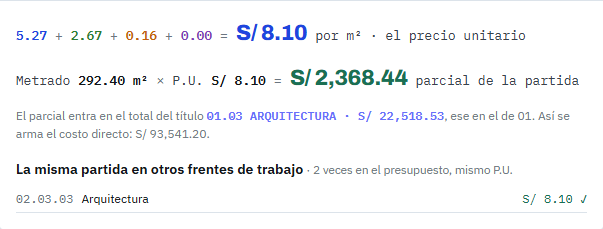
Cierre del APU: al final, la suma de categorías da el P.U., y metrado × P.U. da el parcial de la partida, que sube a su título hasta el costo directo.
La misma partida en otros frentes de trabajo: lista las partidas con el mismo nombre y unidad en los demás frentes de trabajo (los títulos de segundo nivel, como módulos o sectores). Si alguna tiene otro P.U., sale en ámbar con la diferencia: es lo primero que conviene revisar.
Resumen de un título
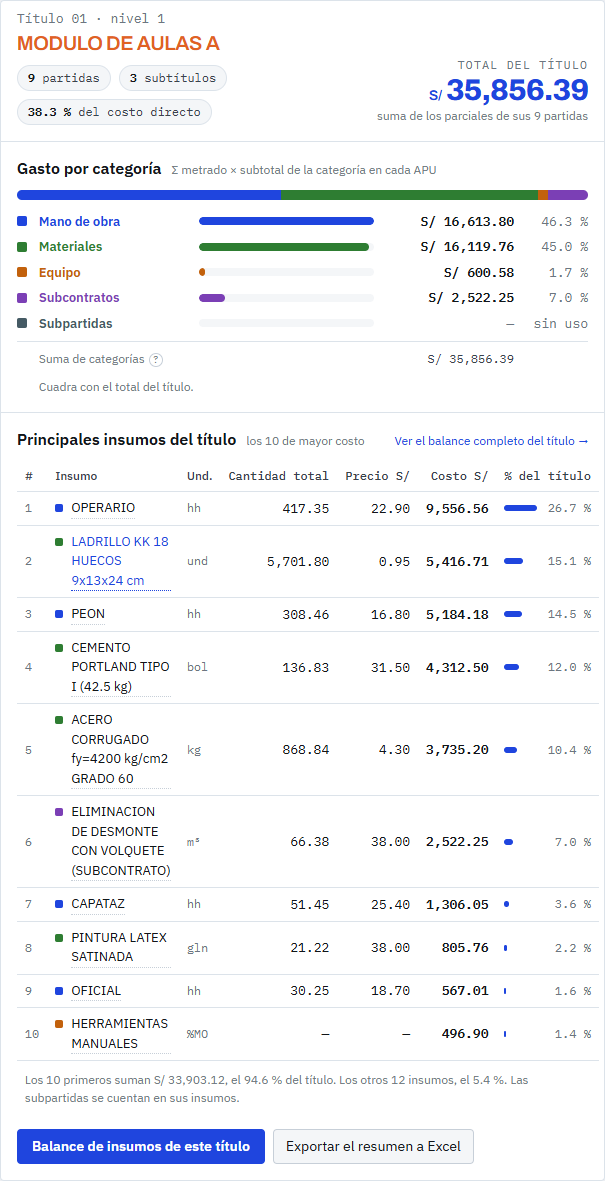
Clic en un título (un módulo, una especialidad, un frente): el panel derecho muestra su gasto por categoría (mano de obra, materiales, equipo, subcontratos y subpartidas, con barras) y sus 10 insumos de mayor costo, con cantidad total, precio y qué parte del título son.
- La suma por categorías puede diferir unos céntimos del total del título: cada partida redondea su parcial a 2 decimales. El visor lo dice; no es un error.
- Clic en un insumo: en qué partidas de ese título se usa.
- Exportar el resumen a Excel baja las categorías y todos los insumos del título.
Balance de insumos
En la cabecera, Balance de insumos (en el celular, el enlace al pie del presupuesto) muestra todos los insumos del proyecto con su cantidad total y su costo: Σ metrado × cantidad del APU × precio. Desde el resumen de un título, Balance de insumos de este título muestra solo los de ese título.
- Alcance: todo el proyecto o el título seleccionado.
- Filtros: buscar por nombre o código, categorías (clic en cada una), rango de precio y de costo, y orden. Limpiar filtros vuelve a todo.
- Curva ABC: los insumos que hacen el 80 % del costo son la clase A; «Solo los del 80 %» deja solo esos. Son los que conviene cotizar primero.
- Ver la curva ABC (Pareto de los 15 mayores): una barra por cada uno de los 15 insumos de mayor costo (azul la clase A, azul claro la B, gris la C) y la línea del costo acumulado, con la raya del 80 %. Al pasar el mouse se ve el insumo, su costo y su %; un clic en la barra la marca y lleva a ese insumo en la tabla. Se pliega y recuerda cómo la dejó.
- La tabla va agrupada por categoría y muestra 50 por grupo; «Mostrar los otros…» abre el resto. Clic en un encabezado ordena; clic en un insumo, dónde se usa.
- Exportar a Excel baja lo filtrado, con los subtotales por categoría y la clase ABC.
- El total puede diferir unos céntimos del costo directo por los redondeos de cada partida; el visor lo indica.
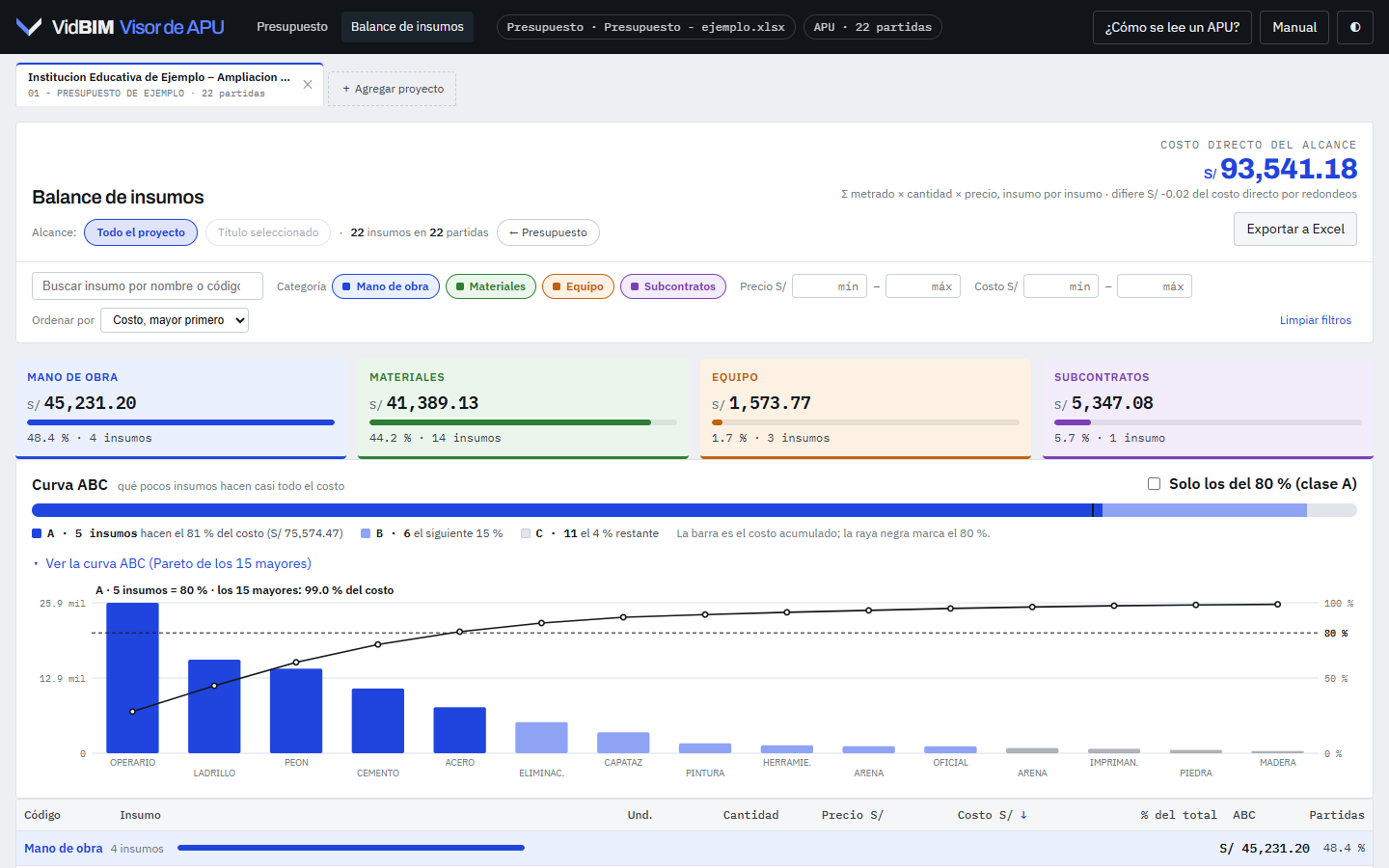
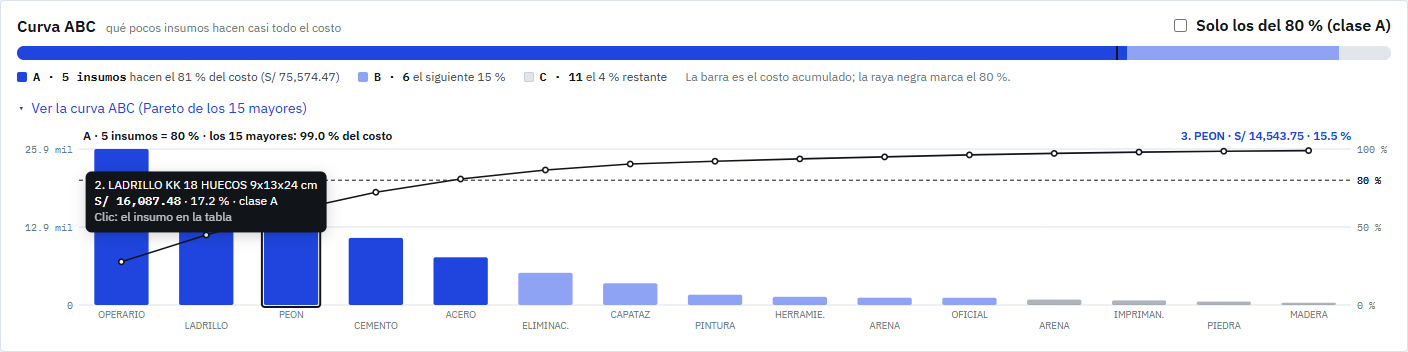
Las capturas son de un presupuesto de ejemplo inventado (Institución educativa de ejemplo); los precios no son reales.